O objetivo deste artigo é fornecer um guia detalhado sobre como criar e configurar pesquisas flexíveis para coletar a opinião e percepção dos colaboradores sobre diversas temáticas. Descreve-se como criar uma Pesquisa Livre do zero ou utilizando modelos predefinidos, bem como a personalização das perguntas e a configuração de notificações.
Este artigo é dirigido a usuários administradores e gestores de Pesquisas que utilizam a plataforma para realizar e gerenciar pesquisas livres. O escopo inclui a criação do formulário e o carregamento de participantes da pesquisa tanto a nível individual quanto em massa, proporcionando uma compreensão detalhada de como configurar pesquisas livres.
Criar uma pesquisa
Você pode criar e configurar pesquisas flexíveis para conhecer a opinião e percepção dos seus colaboradores em relação a qualquer temática. Faça o acompanhamento e a análise em nível geral e por áreas. Se necessário, também pode aplicar critério de confidencialidade.
Para criar uma Pesquisa Livre, você deve se dirigir a "Desenvolvimento Organizacional" no menu lateral e em "Encuestas" selecionar "Libre" e clicar em "Criar Encuesta Libre"
Você pode iniciar uma pesquisa de várias maneiras: criar uma do zero, replicar uma pesquisa anterior ou utilizar os modelos da Buk. Estes incluem 10 pesquisas relevantes para empresas. Terá a flexibilidade de editar, excluir ou adicionar perguntas conforme suas necessidades.
Você encontrará 10 modelos de pesquisas livres:
- Onboarding
- Saída voluntária
- Avaliação da área
- Pesquisa de percepção sobre segurança no trabalho
- Estresse no trabalho
- Avaliação de benefícios
- Teletrabalho
- Percepção sobre inclusão e diversidade
- Comunicação
- Caixa de sugestões
Nessa mesma visualização você pode ver o histórico de pesquisas. Poderá ver todas as pesquisas que foram concluídas, junto com seus detalhes e resultados.
Configurações da Pesquisa
Ao criar uma pesquisa, ela está dividida em 4 seções: geral, programação, formulário de perguntas e notificações e mensagens.
1. Geral
O primeiro passo é atribuir um nome à pesquisa. Também deve estabelecer as características da pesquisa:
- Pesquisa Anônima: Ao revisar as respostas, você não poderá identificar a identidade dos respondentes que as forneceram.
- Respostas Recorrentes: Os colaboradores poderão responder à pesquisa sempre que for necessário. Essa funcionalidade permite obter feedback contínuo em processos recorrentes, como seleção de pessoal e treinamentos. Além disso, possibilita a criação de pesquisas destinadas a funcionar como caixas de sugestões e ideias, oferecendo assim uma ferramenta versátil para a melhoria constante.
- Participantes com ficha inativa: Para habilitar a pesquisa apenas para colaboradores com ficha inativa, por exemplo, para colaboradores desligados.
2. Programación
Em seguida, devem ser definidas as datas de início e término. Essas datas podem ter caráter meramente informativo, a menos que se ative o checkbox correspondente à ação automática. Caso essa opção seja ativada, será necessário especificar um horário.
3. Formulario de preguntas
Na terceira seção você deve configurar o formulário de perguntas que os participantes da pesquisa irão responder. Para adicionar elementos, clique em "Agregar Elemento". Há várias opções, já que as perguntas podem ser incluídas de forma manual ou importadas. Além disso, para personalizar a pesquisa, você terá a opção de incluir títulos, parágrafos, links para vídeos do YouTube e imagens.
Para adicionar perguntas manualmente, selecione "Nueva pregunta". Você deverá definir o título da pergunta e poderá adicionar uma descrição opcional. Além disso, poderá decidir se a resposta é obrigatória, o que significa que o colaborador deverá respondê-la para enviar a pesquisa. Depois, terá que selecionar o tipo de pergunta.
Para ver el detalle del tipo de pregunta disponible revisa el siguiente enlace:
¿Qué tipos de preguntas puedo usar en una encuesta libre?
Ao final pode-se definir se a pergunta é condicional. Essa característica permite uma personalização mais profunda dos formulários com base nas respostas dos participantes. Ao ativá-la, você deve selecionar a pergunta e a resposta que devem ser atendidas para que a pergunta condicional apareça. Na lista, encontrará as perguntas de seleção única disponíveis para utilizar, assim como a resposta que deve ser dada para que a pergunta condicional seja exibida.
Para agregar preguntas de manera masiva lee este artículo:
Carga Massiva em Pesquisas Livres
4. Notificaciones y Mensajes
Quando terminar de adicionar os elementos da sua pesquisa deverá definir os seguintes comunicados:
Configuração de notificações
Notificação de início da pesquisa
Notificação de término da pesquisa
Configuração de mensagens
Mensagem de boas-vindas
Mensagem de saída
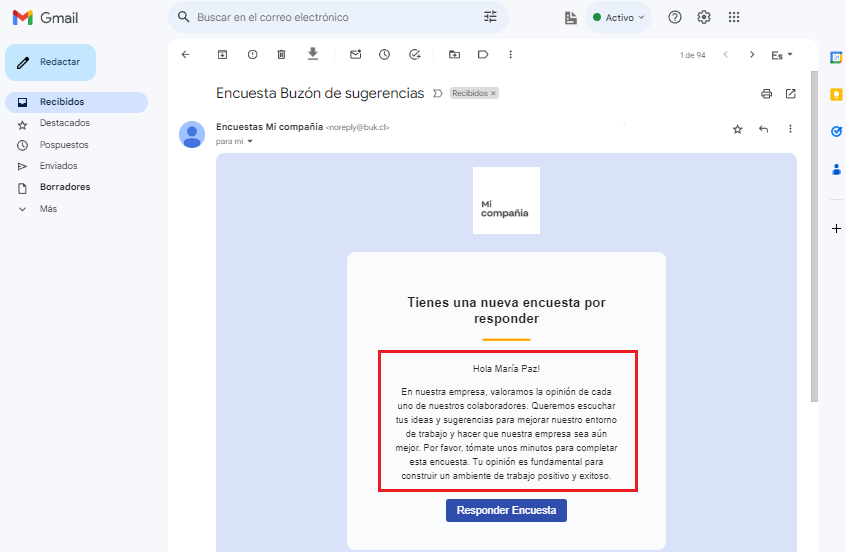
Notificação de início da pesquisa
Redija a notificação que os colaboradores receberão por e-mail, junto com o link direto para responder à pesquisa.
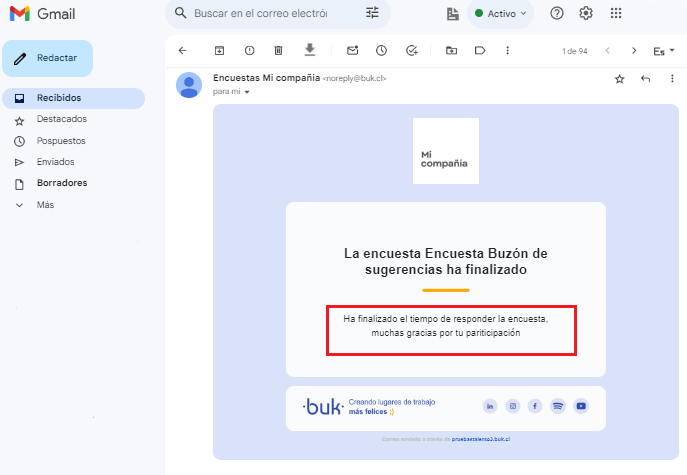
Notificação de término da pesquisa
Você poderá redigir uma notificação que os participantes receberão por e-mail quando você encerrar a pesquisa para todos.
Mensagem de boas-vindas
É o texto que aparecerá no início do formulário.
Exemplo de mensagem de boas-vindas: "Olá [Nombre], te invitamos a participar en la encuesta [Nombre de la encuesta]. Ingresa al siguiente enlace para responder: [Enlace]."
Mensagem de saída
É a mensagem que os colaboradores irão ver ao enviar suas respostas
Exemplo de mensagem de fim: "La encuesta [Nombre de la encuesta] ha finalizado. Gracias por tu participación."
Adicionar participantes
Ao salvar as configurações da pesquisa, essa visualização será aberta para adicionar participantes; você pode fazê-lo manualmente ou em massa.
Para hacer una carga masiva de participantes te recomendamos leer este artículo:
Carga Massiva em Pesquisas Livres
Para adicionar participantes manualmente, esse botão abrirá outra janela, onde devem ser selecionados os colaboradores que participarão da pesquisa. Uma vez escolhidos, clique em "Agregar Selección". Em seguida, clique em "Guardar y Salir".
Iniciar a pesquisa
Quando toda a configuração da pesquisa estiver pronta, ela pode ser enviada diretamente aos participantes com o botão "Comenzar Encuesta" ou agendada o seu início com o botão "Programar Encuesta".
Para restringir o acesso a uma pesquisa livre, utilize a opção de 'Compartir' na configuração da pesquisa, na parte de 'Acciones', e atribua permissões de leitura ou modificação somente aos usuários ou grupos desejados. Assim, somente os colaboradores selecionados poderão visualizar ou gerenciar a pesquisa.
Os lembretes podem ser enviados manualmente a partir da aba de participantes. Os lembretes automáticos, se estiverem configurados, são enviados por e-mail aos participantes que não responderam, com frequência diária até a data de encerramento ou até que respondam.
Uma vez encerrada a pesquisa não será possível registrar mais respostas nem reabri-la.
🤖 Este artigo foi traduzido com inteligência artificial. Ver artigo original.