
Objetivo:
O foco do artigo é fornecer uma apresentação detalhada e compreensível do processo de upload, geração e importação de documentos, acompanhado de uma descrição do fluxo de assinatura correspondente, com o objetivo de apoiar o cliente na administração de documentos dentro da plataforma. O objetivo deste processo é simplificar e padronizar a forma como os documentos são gerenciados, dando aos usuários a capacidade de selecionar e atribuir múltiplos signatários de maneira ágil e adaptável, em consonância com uma maior eficiência operacional.
Escopo:
No artigo é introduzida a possibilidade de configurar no fluxo de assinatura um máximo de 3 signatários por documento. Esta composição é formada pelo colaborador e dois signatários adicionais (em representação da empresa), que podem ser escolhidos entre uma variedade de opções, incluindo o supervisor do colaborador, o representante legal ou outro usuário. Esta ampliação busca superar as restrições anteriores no fluxo de assinatura e, simultaneamente, implementar um processo coerente para o upload, geração e importação de documentos.
Além disso, no que diz respeito às explicações sobre o upload e geração de arquivos, nosso objetivo é fornecer um guia para cada um desses procedimentos permitindo que os administradores compreendam de maneira simples como inserir e gerenciar corretamente cada elemento na plataforma.
Glossário:
Plataforma:
-
Variável:Marcador utilizado para representar um valor que pode mudar ou ser fornecido quando se utiliza o modelo na geração de documentos.
-
Modelo:Arquivo genérico onde são adicionadas as variáveis que serão usadas para a geração de documentos para cada colaborador
-
Ordem de assinatura:Estabelece a sequência dos signatários de um documento.
-
Fluxo de assinatura automático:Notificará automaticamente os atores do processo de assinatura (revisor, signatários empresa, colaborador), quando devem assinar o documento gerado.
-
Revisor/validador:Colaborador que aprova ou rejeita os documentos gerados para assinatura.
-
Empregado:Colaborador para quem está sendo gerado o documento trabalhista que deve ser assinado.
-
Signatário empresa:Representante legal, supervisor ou outros, que assinam em nome da empresa os documentos trabalhistas gerados para os colaboradores.
-
Notificações:Ação para indicar ao revisor e/ou signatários que devem realizar uma ação no documento (aprovar/rejeitar, assinar)
API: (miportal.buk.cl/apidocs#/Documentos)
-
Signatures: São as assinaturas requeridas em um documento. É permitido um máximo de 3 signatários por documento, considerando que um dos signatários pode ser o empregado do documento, e pode haver no máximo dois signatários da empresa,vale mencionar que devem ser pessoas diferentes. Cada assinatura inclui o seguinte:
-
Signature_type: O tipo de signatário, que pode ser um dos seguintes tipos:
-
Employee_signature: Assinatura do colaborador.
-
Legal_agent_signature: Assinatura de um Representante Legal.
-
Second_legal_agent_signature: Assinatura de um Segundo Representante Legal. Este tipo de signatário só é aceito se anteriormente for atribuído um signatário do tipo legal_agent_signature
-
Supervisor_signature: Assinatura do supervisor do colaborador. Quando é enviada uma assinatura deste tipo, o id da pessoa será calculado automaticamente pela plataforma, atribuindo como signatário o supervisor do empregado ao qual o documento está sendo carregado.
-
Other_signature: Assinatura de um usuário específico.
-
Second_other_signature: Assinatura de um segundo usuário específico. Este tipo de signatário só é aceito se anteriormente for atribuído um signatário do tipo other_signature
-
-
Position: É utilizado para estabelecer a ordem das assinaturas. Se desejar uma ordem específica para os signatários, este parâmetro deve ter um valor entre 1 e 3. Caso não queira que haja uma ordem, pode deixar em branco, enviar o position como nulo, ou simplesmente não enviar.
-
-
Person_id: O id da pessoa que será designada como signatário. Caso o tipo de signatário seja supervisor ou empregado, então este campo não será considerado, pois aí o signatário é calculado no servidor da Buk.
-
Reviewer_idEste parâmetro é utilizado para atribuir um revisor ao documento, que pode ser qualquer colaborador. Este revisor poderá aprovar ou rejeitar o documento em uma aba específica para isso no índice de documentos na plataforma. Esta ação não fará nenhuma alteração no conteúdo do documento, porém, influenciará no processo de assinaturas. Ou seja, se um documento requer um revisor, e este não foi revisado nem aprovado, então nenhuma das pessoas designadas para assinar o documento poderá fazê-lo.
Criar/editar modelos:
Com o objetivo de instaurar este processo, será necessário que você ajuste o modelo do documento. Para realizar esta ação, vá até "Administrativo" no módulo de "Documentos e Assinaturas". Lá selecione "Modelos", edite pelo lápis (✏) ou crie um novo tipo de modelo para que você possa definir o novo fluxo de assinatura e estabelecer a opção, se desejar, de definir um revisor que será o responsável por aprovar ou rejeitar o documento antes de iniciar o fluxo de assinaturas. O revisor pode ser o supervisor do colaborador ou qualquer outro colaborador habilitado na url da empresa. Estabeleça quem serão os signatários e salve as informações para efetuar as alterações.
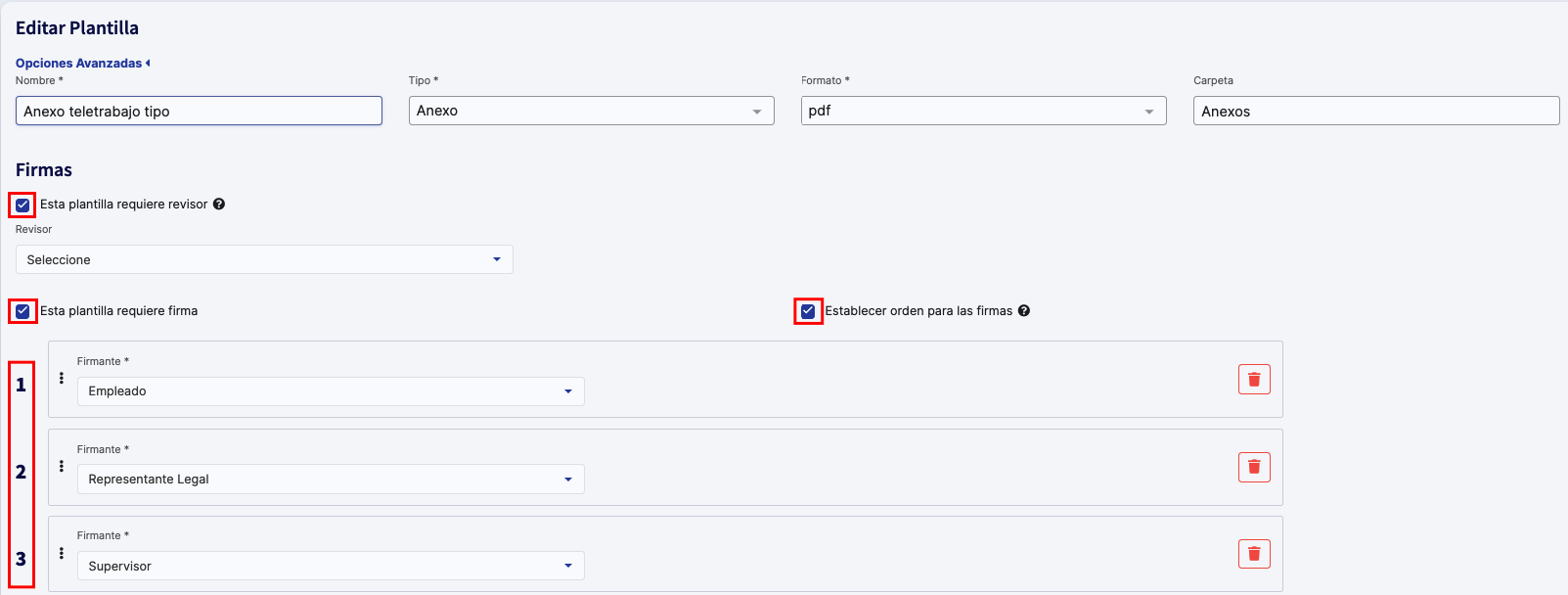
Além disso, você terá a capacidade de definir uma ordem para os signatários do documento, ativando o check "Estabelecer ordem para as assinaturas", assim como carregar, gerar e importar documentos seguindo esta mesma estrutura de assinaturas, o que permitirá selecionar múltiplos signatários que não necessariamente sejam o Representante Legal. Este processo será uniforme, seja você gerando ou carregando um documento a partir da ficha do colaborador, importando através dos importadores, ou até mesmo gerenciando pela API.
Nota:Na seção das variáveis foram incluídas duas novas variáveis{{firma.primer_firmante.nombre}}e{{firma.segundo_firmante.nombre}}, que servem para mostrar o nome dos signatários da empresa selecionados no modelo quando configurado com ordem de assinatura.Conforme ilustrado na imagem, com a configuração dada no modelo, a variável{{firma.primer_firmante.nombre}} mostrará o nome dorepresentante legalselecionado na geração do documento, da mesma forma a segunda variável mostrará o nome dosupervisordo colaborador para quem o documento foi gerado.
A seguir, descrevemos cada processo para podergerar, importar ou carregar documentos, estabelecendo corretamente os signatários:
Processo na Plataforma Individual:
Podemos gerar ou carregar um documento de forma individual e ao mesmo tempo designar nossos signatários:
- Gerar documento:A partir da ficha do colaborador, na aba "Documentos", clique em "Gerar Documento", escolha o modelo no qual deseja se basear para gerar o arquivo e selecione o período de referência para as variáveis associadas. De acordo com a configuração definida no fluxo de assinatura no modelo do documento, você poderá visualizar previamente os signatários envolvidos. Se você definiu um representante legal ou mais no modelo, defina quem serão os representantes que assinarão o documento e, quando estiver pronto, clique em "Gerar Documento".
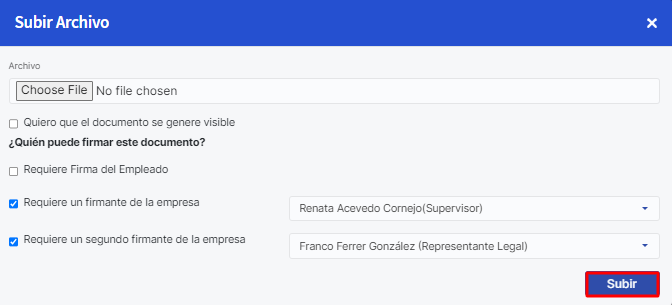
- Carregar documento:A partir da ficha do colaborador, na aba "Documentos", clique em "Carregar arquivo". Depois de selecionar o documento que deseja carregar, marque as caixas correspondentes para escolher seus signatários. Estes podem incluir o empregado e dois signatários da empresa, como o supervisor, o representante legal ou outros. Depois de fazer as seleções, clique em "Carregar".
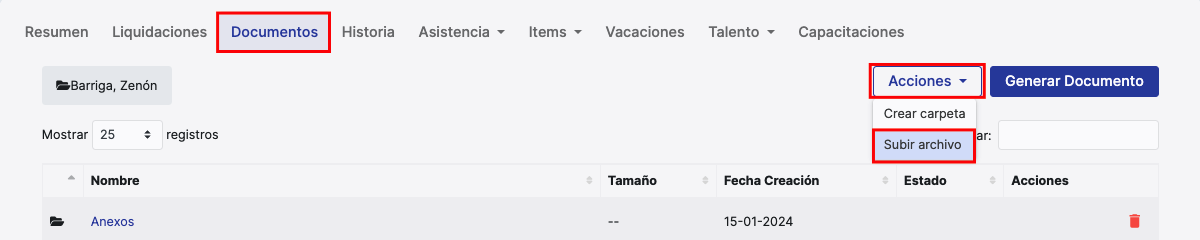
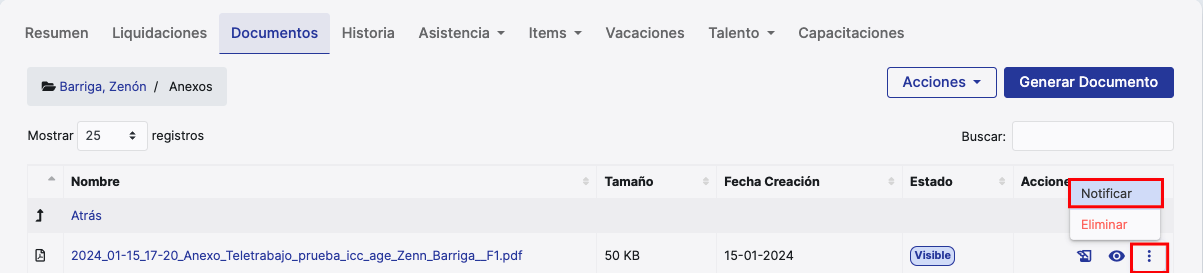
Depois de gerar ou carregar o documento, você terá a possibilidade de tornar o documento visível e notificar cada destinatário individualmente. Para isso, vá até a ficha do colaborador e selecione a aba "Documentos". Lá você encontrará o documento que deseja notificar. Clique nos três pontos e escolha a opção "Notificar".
Processo na Plataforma em Massa:
Podemos gerar ou carregar um documento de forma individual e ao mesmo tempo designar nossos signatários:
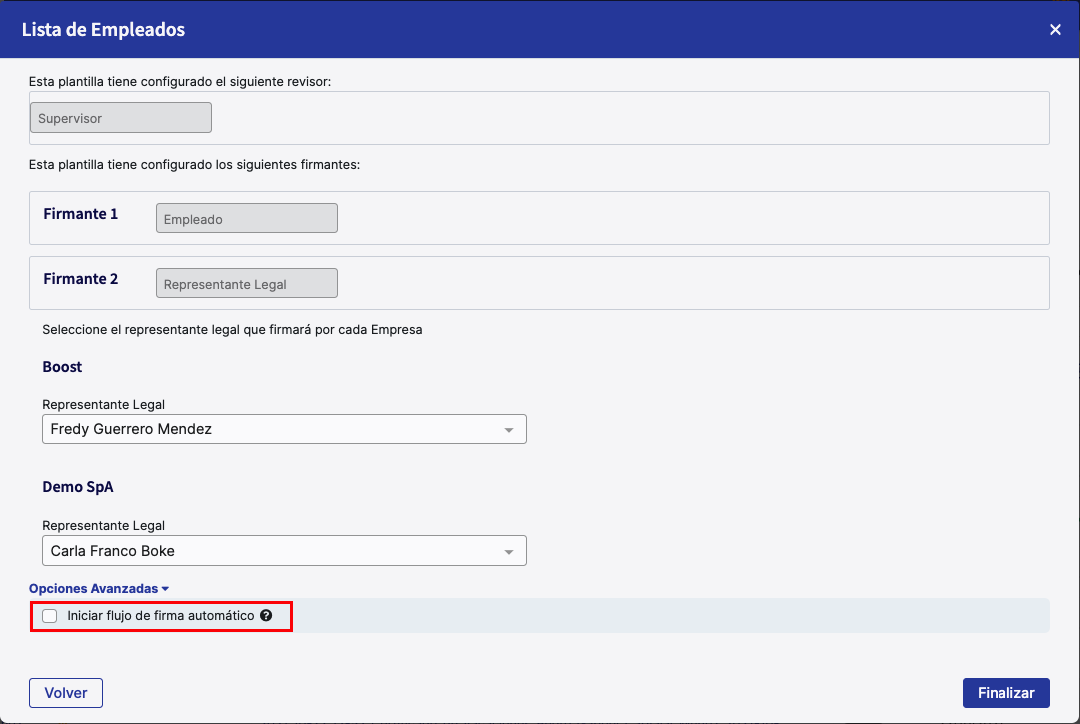
- Gerar documento:Em "Administrativo", vá ao módulo de "Documentos e Assinatura", escolha "Documentos". Lá, clique no botão "Gerar Documentos". Uma janela pop-up será aberta, onde você poderá selecionar o modelo do documento e depois escolher os colaboradores para quem o documento será gerado. Se os colaboradores selecionados tiverem periodicidades diferentes, você deverá selecionar um período padrão para cada tipo de frequência de pagamento, a fim de definir as variáveis de data associadas a esse período. O fluxo de assinatura será baseado no que está estabelecido no modelo. Se você selecionou um representante legal ou mais no modelo, defina quem serão os representantes que assinarão o documento e, quando estiver pronto, clique em "Finalizar".
Nota:Ao marcar o check-box "Quero que os documentos sejam gerados visíveis", é habilitada a opção avançada de poder iniciar o fluxo de assinatura, notificando automaticamente os signatários conforme corresponda a vez de assinatura. Vale mencionar que o documento será visível ao signatário quando for sua vez de assinar, agora, se o modelo não tiver configurada uma ordem de assinatura, todos os signatários serão notificados simultaneamente.
- Carregar documento:Ao utilizar o importador de "Documentos (modificador)" selecione os documentos que deseja importar cujo nome deve ser específicopara poder identificar cada colaborador. O nome deve incluir uma forma de identificação única para cada colaborador, como o CPF, ID, DNI, RFC, entre outros.
Existem dois formatos para indicar o nome do arquivo:
- Sehá uma única ficha por colaborador: O nome do arquivo deve ser a identificação do colaborador sem pontos nem hífen, por exemplo: 111111111.pdf.
-
Se houver múltiplas fichas ativas: O nome do arquivo deve conter a identificação do empregado, seguido de "-F " e depois o código da ficha. Supondo que o empregado tenha um código de ficha "F1", então o nome do documento/pasta seria:
- 111111111-FF1.pdf
- CONTRATO111111111-FF1.pdf
Por outro lado, defina o destino do documento a ser carregado. Atualmente existem três opções:
- Manter Estrutura:Mantém a estrutura de arquivos e pastas selecionadas.
- Pasta Raiz:Todas as pastas e arquivos são carregados na pasta principal do empregado.
- Pasta Específica:Você poderá selecionar a pasta para a qual carregar os documentos, onde será exibida uma caixa para que você possa inserir o nome da pasta de destino.
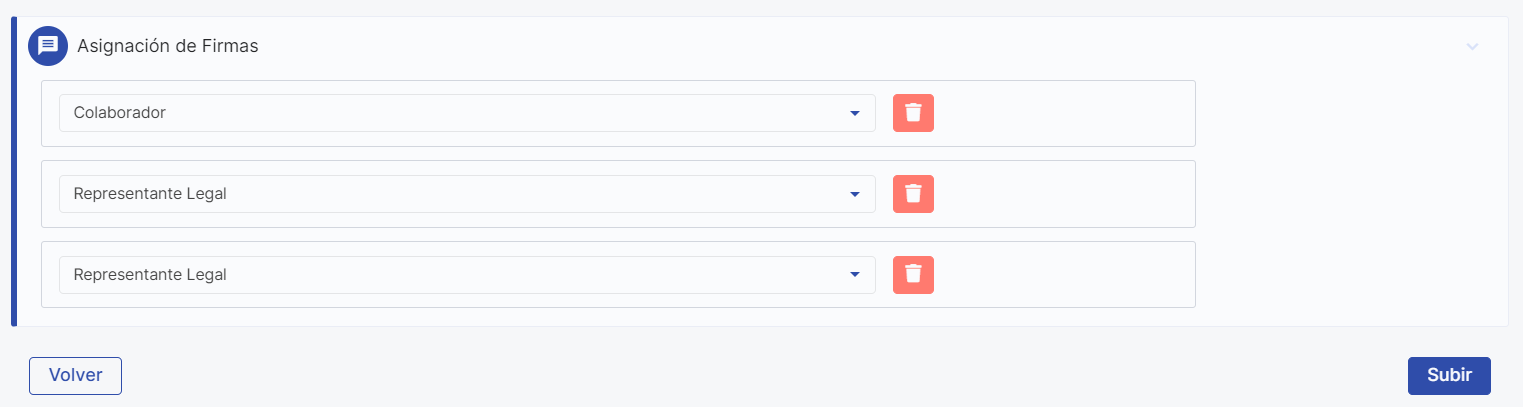
Uma vez selecionados os arquivos ou pastas a serem carregados, na seção "Atribuição de Assinaturas" você deverá selecionar sua configuração de signatários. Finalmente, caso escolha um signatário do "Tipo" Representante Legal, deverá escolher esses representantes para cada empresa conforme corresponda. Por fim, clique em "Carregar" e/ou "Finalizar" para completar o upload.
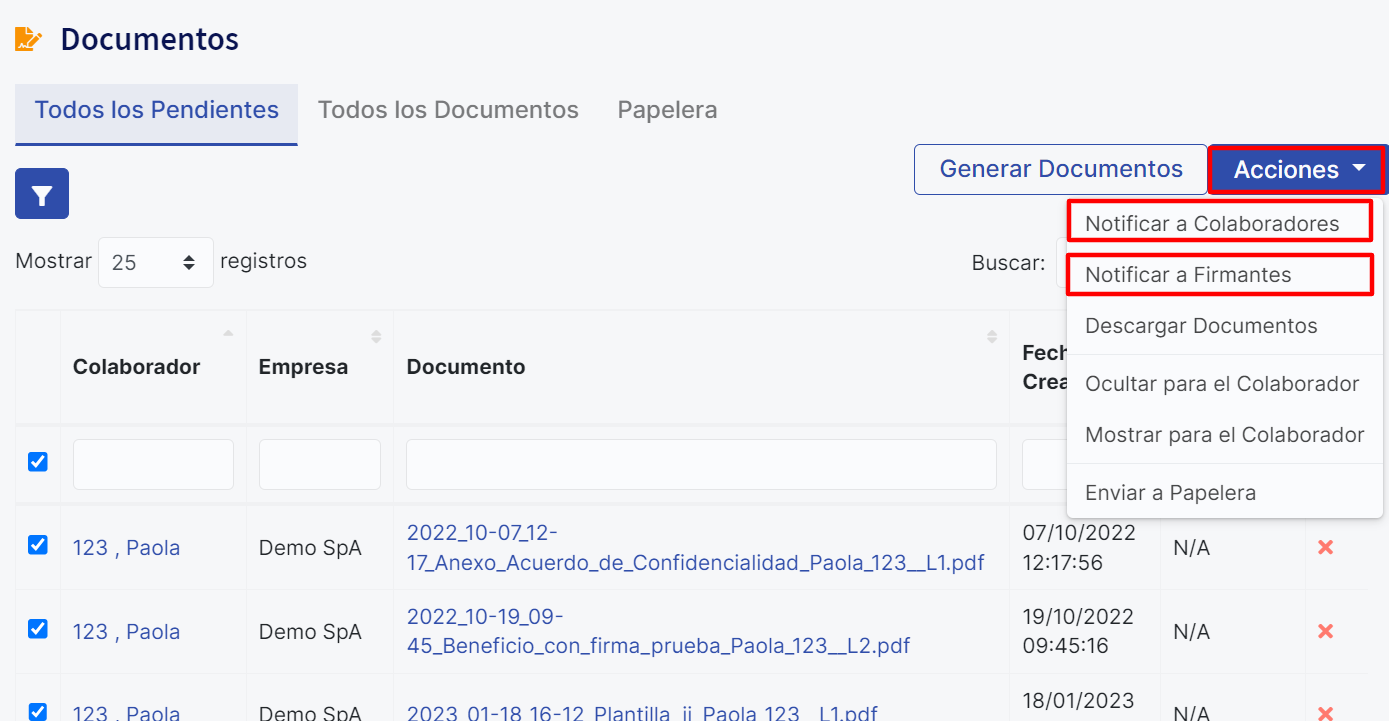
Uma vez que você tenha gerado ou carregado o documentopoderá deixá-lo visível e notificá-lo de forma massiva. Para isso, vá até "Administrativo" no módulo "Documentos e Assinatura" selecionando "Documentos". Nessa visualização, selecione os documentos a serem deixados visíveis e notificados. Depois, no botão "Ações" você poderá selecionar "Mostrar para o Colaborador" e selecionar os signatários a serem notificados pelos botões "Notificar Empregados" ou "Notificar Signatários" (empresa), respectivamente.
Dessa forma, teremos feito o correto ingresso de documentos na plataforma.
Considerações Gerais:
Você poderá configurar e gerenciar seus signatários pela API, a seguir mostramos como:
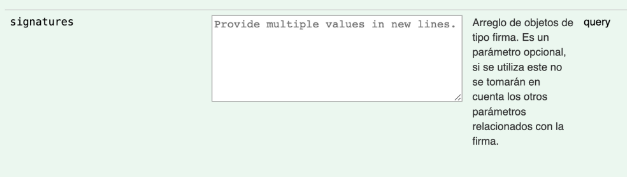
- Gerenciar os signatários pelaAPI:No POST /employees/{id}/docs do Endpoint de Documentos você deverá selecionar se o documento requer assinatura do colaborador, do Representante Legal ou de algum outro usuário. Para adicionar um signatário diferente do Representante Legal, você deverá inserir o ID da pessoa no parâmetro “signatures” em formato array. Neste mesmo parâmetro você pode adicionar o ID de um representante legal e assim não marcar o parâmetro “signable_by_legal_agent”. Tenha em mente que se você atribuir algum signatário dentro do parâmetro “signatures”, a configuração dos parâmetros “signable_by_legal_agent” e “signable_by_second_legal_agent” será apagada.
Módulos Requeridos:
- Base:Gestão de pessoas.
- Módulos:Assinatura Digital e Gestão Documental.
Configurações Gerais Necessárias ou Associadas:
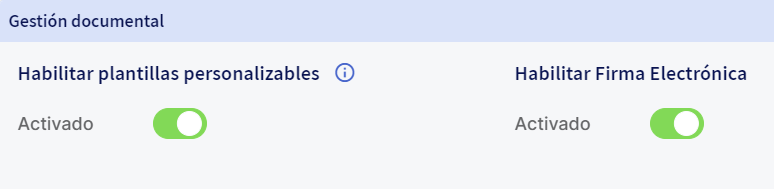
Com a contratação do módulo de "Assinatura Digital e Gestão Documental" você terá acesso para editar e personalizar modelos e poder utilizar sua assinatura eletrônica. Certifique-se de que as seguintes configurações estejam ativas em sua plataforma para poder começar a definir seu fluxo de assinatura: "Habilitar modelos personalizáveis" e "Habilitar Assinatura Eletrônica".
Palavras-chave:Signatários, assinatura, assinatura eletrônica, fluxo, notificar, documento, modelo, supervisor, representante legal, empregado, carregar, importar, gerar.
Lembre-se, se precisar de ajuda pode nos contatar através dos nossos canais de atendimento.
Chat | Telefone | E-mail.
Ficaremos felizes em ajudar!

