Os perfis permitem definir quais informações cada tipo de usuário pode ver ou editar dentro da plataforma, de acordo com suas funções e responsabilidades. Através da configuração de perfis, você pode adaptar os acessos às necessidades da sua organização, assegurando um uso seguro e controlado do sistema.
Para mais detalhes sobre as permissões na plataforma e o que cada uma faz, você pode ver o artigo chamado Permisos - Manual de Configuración y Uso
Perfis disponíveis por padrão
Quando você começa a usar Buk, já conta com os seguintes perfis:
- Administrador: Tem acesso total à plataforma e pode editar todos os perfis, exceto o seu próprio (este só pode ser modificado pelo Chefe de Projetos). Ao atribuir este perfil a alguém, todos os administradores serão notificados.
- RRHH(personalizado)
- Consultivo(personalizado)
-
Perfil normal: Perfil base atribuído aos colaboradores. Pode ser configurado para definir quais informações serão vistas.
Para poder configurar os perfis disponíveis, você deve ter permissão deUsuarios y Perfilesem "Sí", sob Configuración del Sistema. Você o terá por padrão se for Administrador.
Criar ou editar perfis personalizados
Para criar ou editar perfis:
- Vá paraConfiguración (⚙️) > Usuarios y Perfiles > Perfiles.
- Clique no botãoCrear Perfilde Usuario para gerar um novo, ou selecione o ícone de lápis para editar um existente.
- Atribua umnombreao perfil.
- Na coluna “Acción”, selecione a permissão que deseja conceder para cada opção
Definiciones
- Abas:Acessos gerais que permitem entrar em um módulo ou seção.
- Entidades (o Agrupadores):Unidades intermediárias que agrupam várias Permissões dentro de um fluxo lógico.
- Permisos:Configurações específicas dentro de uma Entidade que determinam quais elementos ou processos podem ser geridos. As permissões estão ordenadas conforme aparecem no menu administrativo. Considere que as permissões disponíveis dependem dos módulos contratados e das configurações ativas na empresa.
- Acciones:Operações que podem ser realizadas dentro de cada Permiso. A capacidade de editar ações pode variar conforme o plano contratado (Esencial ou Pro). Para entender melhor essa segmentação, revise o artigo:¿Cómo funcionan los permisos según el plan contratado (Esencial o Pro)?
Acciones disponibles
Ao configurar um perfil, você pode definir essas ações para cada módulo ou tipo de informação. As ações disponíveis variam por agrupamento, e são:
- No: Sem permissão para visualizar a informação.
- Si: Com permissão para utilizar o módulo.
- Lectura: Pode visualizar informação, excluindo a informação sensível.
- Lectura sensible: Pode visualizar toda a informação, incluindo dados sensíveis relacionados a pagamentos (por exemplo, salário base, gratificações, bônus, entre outros).
- Modificación: Pode visualizar e modificar informação.
Essas ações se aplicam a cada tipo de permissão que você desejar conceder. Por exemplo, você pode dar permissão de apenas leitura para certos módulos e de modificação para outros.
Para conhecer em detalhe o que permite cada combinação, você pode revisar a descrição que aparece abaixo de cada uma. Também pode revisar os artigos do módulo correspondente ou o artigoPermisos - Manual de Configuración y Uso.
Uma vez criado o perfil, você poderá atribuí‑lo a usuários já existentes ou novos:
5. Na seção de Usuários, você pode ver qual perfil cada usuário possui:
6. Para atribuir um perfil a um usuário, clique nos 3 pontos ao lado direito de um usuário e selecione "Editar". Você também pode fazer isso no momento de criar um novo usuário. Em seguida, selecione o perfil que deseja atribuir a esse usuário:
Configuração do perfil normal
Operfil normalé um dos perfis predefinidos na Buk, pensado para colaboradores que acessam a plataforma com permissões limitadas. Você pode personalizar quais informações podem ver na sua ficha pessoal e quais ações podem realizar, incluindo permissões adicionais se tiverem pessoas sob sua supervisão.
Para configurá‑lo:
- Vá paraConfiguración > Usuarios y Perfiles > Perfiles > Configuración de perfil normal.
- A configuração divide‑se em duas abas principais, "Permisos" e "Ficha del Colaborador"
1. Permisos
Definem quais módulos e campos o colaborador normal pode ver ou editar na plataforma.
Aqui você encontrará duas seções:
- Permisos del colaborador: onde você pode selecionar a quais módulos os usuários com perfil normal terão acesso.
- Permisos de supervisor: onde você poderá selecionar as permissões que os supervisores terão na aplicação.
Especificamente, em Permisos del Supervisor é possível habilitar e desabilitar as seguintes permissões:
- Habilitar exportadores de nómina: Permite utilizar os exportadores personalizados para extrair informações referentes a “Nómina” e “Suplencia” de seus subordinados.
- Habilitar exportador de vacaciones: Permite utilizar os exportadores personalizados para extrair informações referentes a “Vacaciones” de seus subordinados.
- Ver documentos: Permite acessar para visualizar, gerar e editar os documentos de seus subordinados.
- Ver calendario de asistencias: Permite visualizar no calendário as presenças e férias de seus subordinados.
- Ver encuestas de clima: Permite ver os resultados da pesquisa de clima de toda a organização.
- Ver evaluaciones de desempeño: Permite acessar as avaliações de desempenho publicadas de seus subordinados.
2. Ficha del colaborador
Nesta aba define‑se quais elementos estarão disponíveis na ficha do colaborador.
Aqui você encontrará três seções:
- Pestañas de la ficha: Você poderá selecionar as informações que o trabalhador verá na sua ficha pessoal.
- Configuración de campos de información personal del colaborador: Você poderá buscar e selecionar os campos que seus colaboradores poderão ver na sua ficha.
-
Configuración de campos del resumen del colaborador: Você poderá buscar e selecionar os campos que seus colaboradores poderão ver no resumo da ficha.
A seguir, você encontrará uma imagem da ficha do colaborador com três seções chave para sua configuração:
- Pestañas de la ficha: define quais seções estarão visíveis para o colaborador dentro da sua ficha pessoal.
- Campos de información personal: selecione os dados pessoais que o colaborador poderá visualizar.
- Campos del resumen: escolha quais informações aparecerão como visualização rápida no resumo da sua ficha.
Pestañas de la ficha
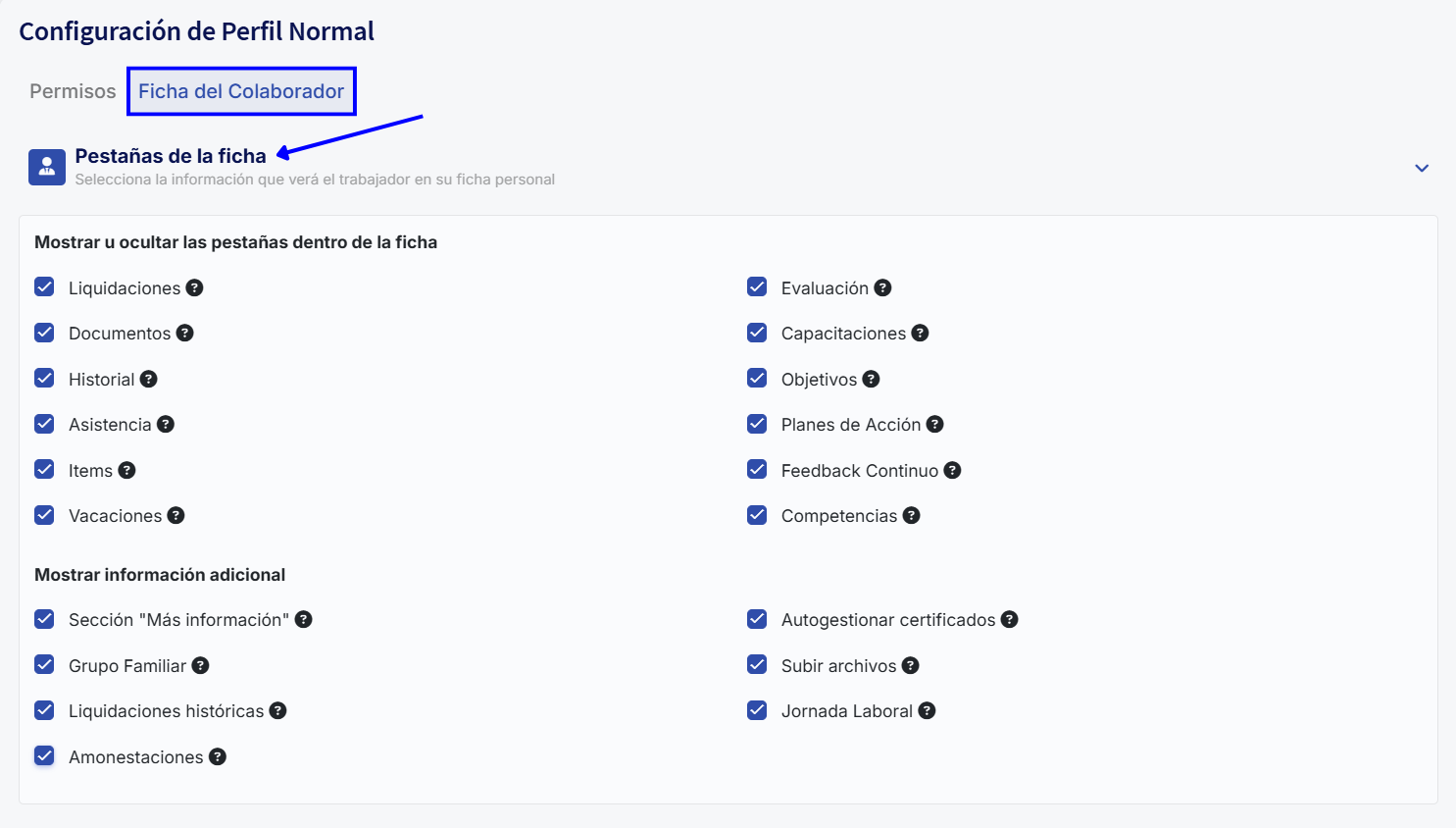
Nesta seção você poderá selecionar quais abas estarão disponíveis para o colaborador dentro da sua ficha, como "Datos personales", "Vacaciones", "Documentos", entre outras. Isso permite adaptar a ficha às necessidades de cada empresa e ocultar o que não for relevante.
Campos de información personal
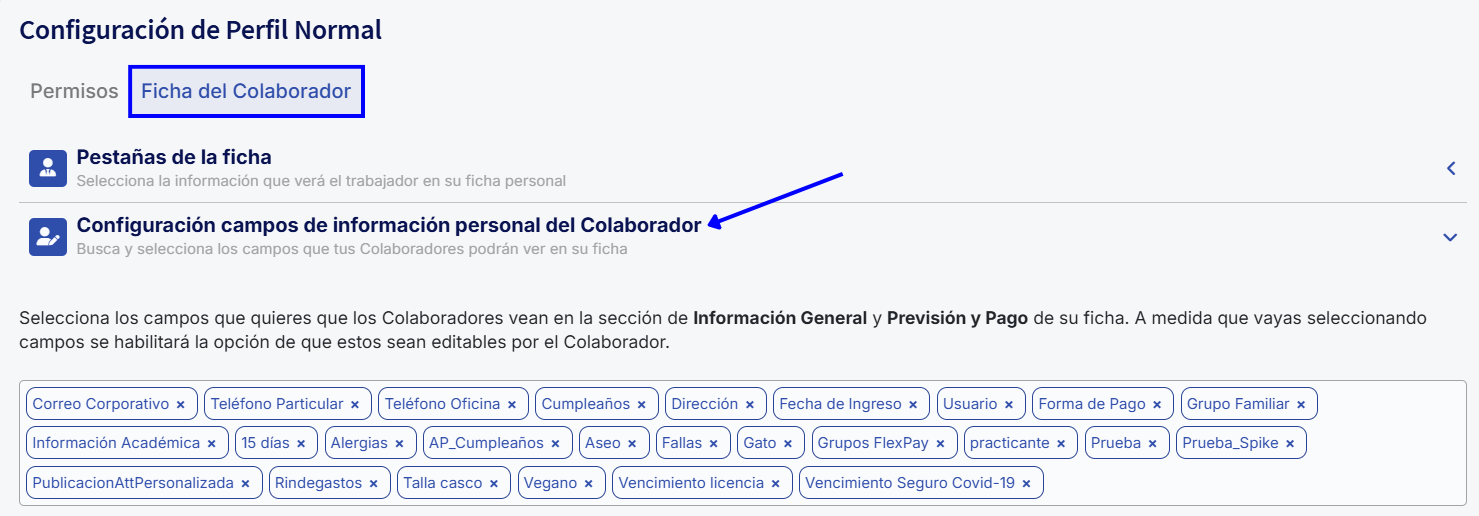
Aqui você pode definir quais campos específicos estarão visíveis no quadro à esquerda da ficha do colaborador. Por exemplo: data de admissão, previsión, endereço, entre outros.
Campos del resumen del colaborador
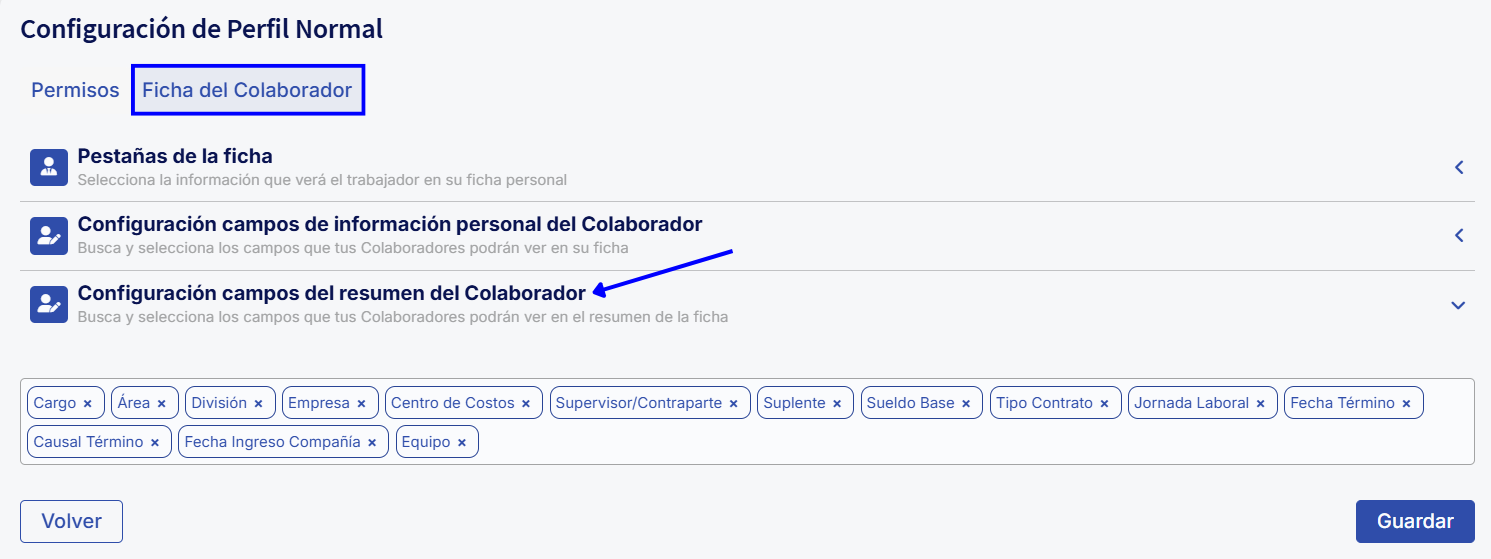
Nesta seção você poderá configurar a vista resumo que aparece ao entrar na ficha. Basta selecionar ou desselecionar os campos a partir de uma lista suspensa. Alguns dos atributos disponíveis são: área, cargo, recinto, suplente, sueldo base, tipo de contrato, nacionalidad, saldo de vacaciones, horas extras, entre outros.
Uma vez que salvar as alterações, elas serão refletidas na abaResumenda ficha do colaborador.
💡Ainda tem dúvidas?
Se este artigo não responder completamente sua consulta ou você precisar de apoio em um caso particular, nossa equipe está disponível através dos canais de atendimento.
Chat | Telefone | E-mail
🎓Tem interesse em se certificar na Buk?
Convidamos você a fazer um curso do seu interesse na Buk Academy, onde encontrará conteúdos guiados para aprofundar o uso da plataforma e fortalecer seus conhecimentos.
🤖 Este artigo foi traduzido com inteligência artificial. Ver artigo original.