El objetivo de este artículo es proporcionar una guía detallada sobre cómo crear y configurar encuestas flexibles para recopilar la opinión y percepción de los colaboradores sobre diversas temáticas. Se describe cómo crear una Encuesta Libre desde cero o utilizando plantillas predefinidas, así como la personalización de las preguntas y la configuración de notificaciones.
Este artículo está dirigido a usuarios administradores y gestores de Encuestas que utilizan la plataforma para realizar y gestionar encuestas libres. El alcance incluye la creación del formulario y la carga de participantes de la encuesta tanto a nivel individual como masivo, proporcionando una comprensión detallada de cómo configurar encuestas libres.
Crear una encuesta
Puedes crear y configurar encuestas flexibles para conocer la opinión y percepción de tus colaboradores respecto a cualquier temática. Lleva el seguimiento y análisis a nivel general y por áreas. En caso de necesitarlo, también puedes aplicar criterio de confidencialidad.
Para crear una Encuesta Libre, debes dirigirte a "Desarrollo Organizacional" en el menú lateral y en "Encuestas" seleccionar "Libre" y hacer clic en "Crear Encuesta Libre"
Puedes iniciar una encuesta de varias maneras: crear una desde cero, replicar una encuesta anterior o utilizar las plantillas de Buk. Estas incluyen 10 encuestas relevantes para empresas. Tendrás la flexibilidad de editar, eliminar o agregar preguntas según tus necesidades.
Encontrarás 10 plantillas de encuestas libres:
- Onboarding
- Salida voluntaria
- Evaluación del área
- Encuesta percepción de seguridad laboral
- Estrés laboral
- Valoración beneficios
- Teletrabajo
- Percepción inclusión y diversidad
- Comunicación
- Buzón de sugerencias
Configuraciones Encuesta
Al crear una encuesta, esta está dividida en 4 secciones: general, programación, formulario de preguntas y notificaciones y mensajes.
General
Lo primero es asignar un nombre a la encuesta. También debes establecer las características de la encuesta:
- Encuesta Anónima: Al revisar las respuestas, no podrás identificar la identidad de los encuestados que las proporcionaron.
- Respuestas Recurrentes: Los colaboradores podrán responder la encuesta cada vez que sea necesario. Esta funcionalidad permite obtener retroalimentación continua en procesos recurrentes, como selección de personal y capacitaciones. Además, posibilita la creación de encuestas destinadas a funcionar como buzones de sugerencias e ideas, proporcionando así una herramienta versátil para la mejora constante.
- Participantes con trabajo inactivo: Para habilitar la encuesta únicamente a colaboradores con ficha inactiva, por ejemplo, para colaboradores desvinculados.
Programación
Luego, se deben definir las fechas de inicio y finalización. Estas fechas pueden tener un carácter meramente informativo, a menos que se active el checkbox correspondiente a la acción automática. En caso de activarse dicha opción, será necesario especificar un horario.
Formulario de preguntas
En la tercera sección debes configurar el formulario de preguntas que contestarán los participantes de la encuesta. Para agregar elementos debes hacer clic en "Agregar Elemento". Acá hay varias opciones, ya que las preguntas se se pueden incluir de manera manual o importando estas. Además, para personalizar la encuesta, tendrás la opción de incluir títulos, párrafos, enlaces a videos de YouTube e imágenes.
Para agregar preguntas manualmente, selecciona "Nueva pregunta". Deberás definir el título de la pregunta y podrás añadir una descripción opcional. Además, podrás decidir si la respuesta es obligatoria, lo que significa que el colaborador deberá contestarla para enviar la encuesta. Después, tendrás que seleccionar el tipo de pregunta. Para mayor explicación de los tipos de preguntas puedes revisar este artículo.
Al final se puede definir si la pregunta es condicional. Esta característica permite una personalización más profunda de los formularios en base a las respuestas de los participantes. Al activarla, debes seleccionar la pregunta y la respuesta que deben cumplirse para que aparezca la pregunta condicional. En el listado, encontrarás las preguntas de selección única disponibles para utilizar, así como la respuesta que debe darse para que la pregunta condicional se muestre.
Para agregar preguntas de manera masiva lee este artículo.
Notificaciones y Mensajes
Cuando termines de agregar los elementos de tu encuesta deberás definir los siguiente comunicados:
Configuración de notificaciones
Notificación de inicio encuesta
Notificación de fin de encuesta
Configuración de mensajes
Mensaje de bienvenida
Mensaje de salida
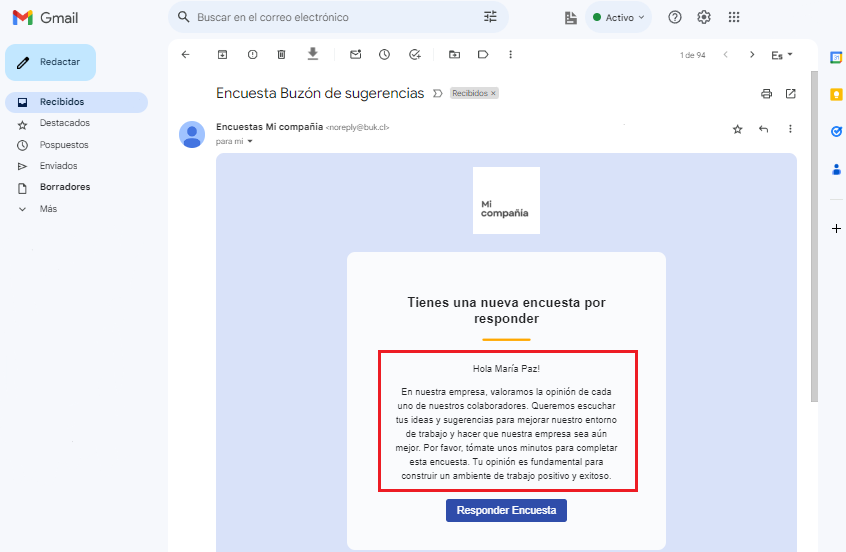
Notificación inicio de encuesta
Redacta la notificación que recibirán los colaboradores por correo, junto al enlace directo para contestar la encuesta.
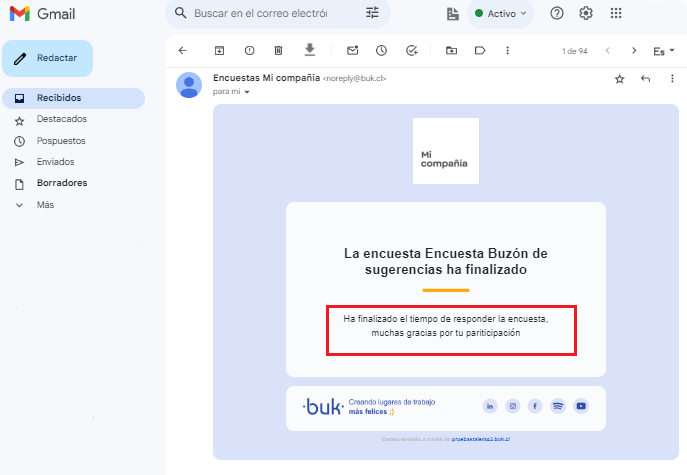
Notificación fin de encuesta
Podrás redactar una notificación que recibirán los participantes por correo cuando finalices la encuesta para todos.
Mensaje de bienvenida
Es el texto que aparecerá al inicio del formulario.
Mensaje de salida
Es el mensaje que revisarán los colaboradores al enviar sus respuestas
Agregar participantes
Al guardar las configuraciones de la encuesta, se abrirá esta visual para agregar participantes, puedes hacerlo manualmente o masivamente. Para la carga masiva puedes leer este artículo.
Para agregar participantes manualmente, este botón abrirá otra ventana, donde se deben seleccionar a los colaboradores que participarán en la encuesta. Una vez escogido haz clic en "Agregar Selección". Luego, haz clic en "Guardar y Salir".
Iniciar la encuesta
Cuando se tenga lista toda la configuración de la encuesta, esta se puede enviar directamente a los participantes con el botón "Comenzar Encuesta" o se deja programado el inicio de esta con el botón "Programar Encuesta".