Buk se integra con las principales plataformas de mensajería corporativa para que tus colaboradores reciban sus notificaciones críticas directamente en el canal donde ya trabajan a diario. Este manual reúne la configuración de los tres canales disponibles: Slack, Microsoft Teams y Google Chat.
Slack
¿Qué es Slack? Slack es una plataforma de mensajería basada en canales, diseñada para facilitar la comunicación y colaboración en equipos de trabajo. Permite centralizar conversaciones y herramientas en un solo lugar, ayudando a reducir el uso de correos electrónicos y agilizar la respuesta interna.
Con la nueva integración de Slack en Buk, podrás alinear las comunicaciones de tu empresa con el flujo real de trabajo de tus colaboradores. Al activar este canal, los usuarios recibirán notificaciones críticas como Mensajes Directos (DM), permitiendo agilizar aprobaciones y mantener a todos informados en tiempo real.
Importante: Esta funcionalidad está disponible exclusivamente para clientes con el módulo Plataforma Pro activo. Además, el usuario que realice la instalación debe tener permisos de Administrador en Buk y facultades para instalar aplicaciones en el Workspace de Slack de la empresa. Además, no es necesario contar con la versión pagada de Slack, puedes realizar la integración perfectamente con la versión gratuita de esta.
¿Cómo activar la integración desde Marketplace?
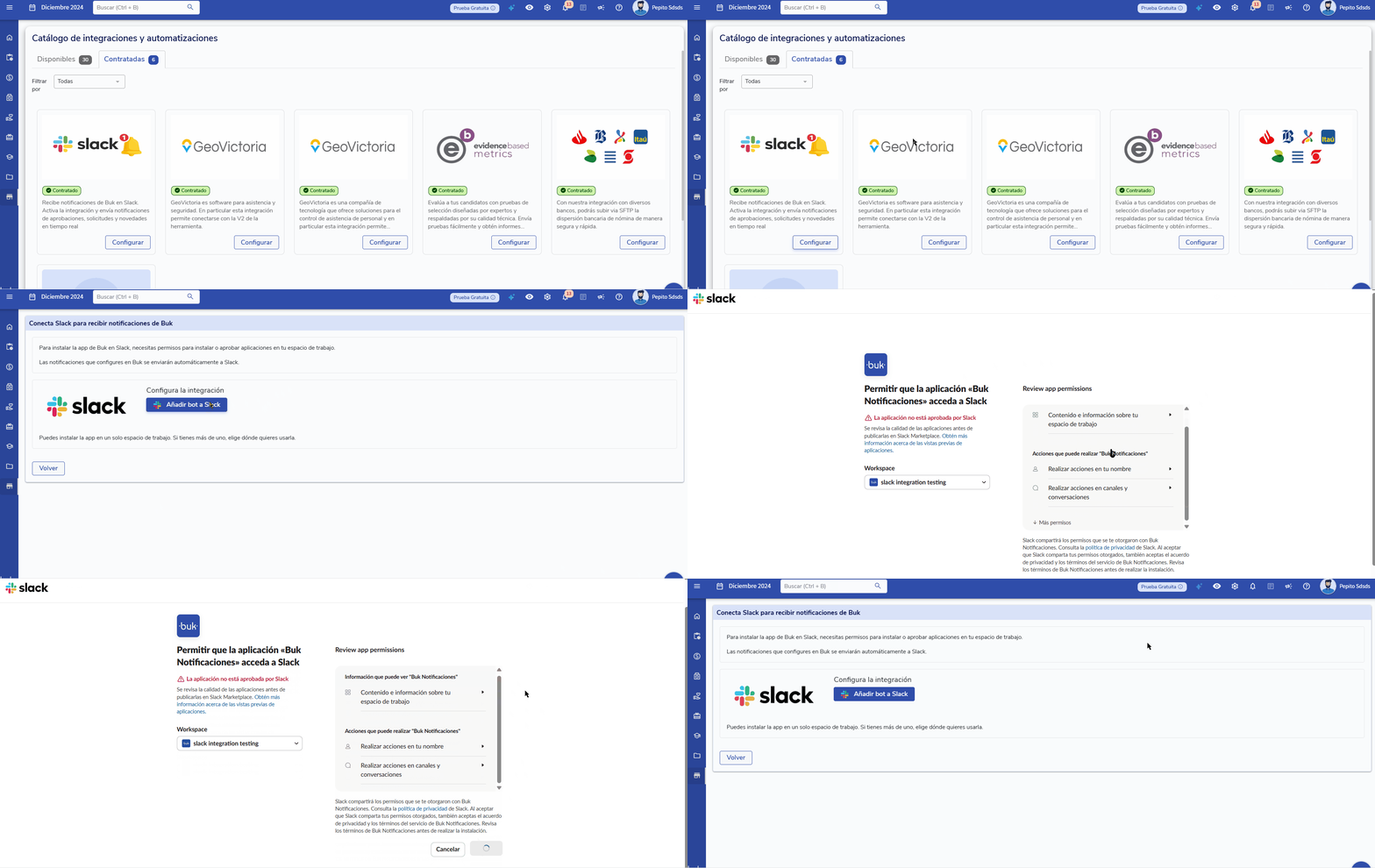
Para habilitar el canal de Slack, sigue estos pasos (Ilustrados en la figura superior):
- En el menú lateral, selecciona la opción Marketplace. También puedes acceder a este desde la vista de la Central de Notificaciones > Integraciones e ir a la integración con Slack.
- Haz click en Integraciones.
- En la vista de Disponibles verás la tarjeta de Slack, haz click en Configurar.
- Nota: Solo se puede vincular un Workspace de Slack por cada entorno de Buk.
- Se abrirá una vista con el mensaje Conecta Slack para recibir notificaciones de Buk, luego haz click en Añadir bot a Slack
- Se abrirá la pantalla de autorización de Slack. Revisa los permisos solicitados por la aplicación "Buk Notificaciones" y haz clic en Permitir (Allow)
- Una vez completado, serás redirigido a Buk con un mensaje de éxito. En este punto, el sistema iniciará automáticamente el mapeo de los IDs de tus colaboradores.
- Para ver si la integración funciona correctamente, puedes hacer clic en “Enviar notificación de prueba”, esta debería llegar directamente a tus notificaciones en Slack.
¿Cómo habilitar el canal en la Central de Notificaciones?
Tras instalar la app en el Marketplace, Dirígete a la Central de Notificaciones (Administración > Central de Notificaciones).
Acá podrás ver una nueva columna de Slack donde podrás elegir qué notificaciones específicas deseas enviar por este medio.
Consideraciones importantes
- Mapeo de Usuarios: Para que un colaborador reciba mensajes, su correo registrado en Slack debe coincidir con su email de ficha (colaborador) en Buk. Si no existe ficha, el sistema utilizará el correo de usuario como respaldo.
-
Envío de Documentos y Adjuntos: El canal de Slack permite la entrega de notificaciones que contienen archivos, tales como liquidaciones de sueldo, contratos o certificados. El colaborador recibirá un enlace seguro dentro del mensaje que, al ser pulsado, le permitirá visualizar el documento directamente en Buk tras una autenticación rápida. Esto garantiza que la información sensible permanezca protegida mientras facilita el acceso inmediato desde el chat. Ver figura debajo.
- Mensajes de Bienvenida: Al completar la instalación, el bot enviará un mensaje automático a los usuarios dándoles la bienvenida y explicando brevemente su función.
Desinstalación: Si decides desactivar la integración, recuerda hacerlo siempre desde el Marketplace en Buk para asegurar que los tokens y credenciales se eliminen correctamente de ambos sistemas.
Microsoft Teams
Microsoft Teams es el centro de colaboración de Microsoft 365 que integra chats, reuniones y herramientas de trabajo. Con la nueva integración de Microsoft Teams en Buk, las notificaciones de tu empresa llegarán directamente al flujo de trabajo diario de tus colaboradores.
Al habilitar este canal, los equipos recibirán avisos críticos como Mensajes Directos (DM) enviados por el bot oficial de Buk, lo que permite acelerar las aprobaciones, la firma de documentos y la coordinación interna sin necesidad de saturar la bandeja de entrada del correo electrónico.
Video: Paso a paso de la integración Buk + Microsoft Teams
Importante: Esta funcionalidad está disponible exclusivamente para clientes con Plataforma Pro activo. El usuario que realice la configuración debe tener permisos de Administrador en Buk y contar con facultades de Administrador Global o de Teams en Microsoft 365 para otorgar consentimientos y desplegar la aplicación.
¿Cómo activar la integración desde el Marketplace?
A diferencia de otros canales, Microsoft Teams requiere una autorización a nivel de organización (Azure) y una política de instalación. Sigue estos pasos:
- Acceso al Marketplace: En el menú lateral de Buk, selecciona la opción Marketplace y luego haz clic en Integraciones.
- Configuración inicial: Busca la tarjeta de Microsoft Teams y haz clic en Configurar.
- Admin Consent (Azure AD): Haz clic en el enlace de autorización para redirigirte al portal de Microsoft. Aquí, tu adminsitrador deberá aceptar los permisos para que el Bot de Buk pueda comunicarse con los miembros de la organización.
-
Instalación a nivel de organización: Una vez otorgado el consentimiento, deberás dirigirte al Centro de Administración de Teams de tu empresa para añadir la aplicación "Buk Notificaciones" a las políticas de instalación (App Setup Policies). Esto asegura que el bot aparezca automáticamente en el chat de todos los colaboradores.
Evita instalarla solo en grupos reducidos: Si la aplicación no se agrega a la directiva global, los colaboradores que no pertenezcan a los grupos seleccionados no recibirán sus notificaciones, lo que afectará la entrega de información crítica.
Para una guía detallada sobre cómo realizar este despliegue masivo, puedes consultar la documentación oficial de Microsoft sobre la instalación de aplicaciones por parte de administradores. - Sincronización: El sistema verificará la vinculación con tu Tenant ID de Microsoft. Ten en cuenta que la propagación de la aplicación por parte de Microsoft puede tardar hasta 24 horas en reflejarse para todos los usuarios.
¿Cómo habilitar el canal en la Central de Notificaciones?
Una vez completada la integración técnica, debes activar el canal para comenzar el envío:
- Central de Notificaciones: Dirígete a Administración > Central de Notificaciones.
- Pestaña Integraciones: Localiza Microsoft Teams y activa el interruptor principal.
- Configuración por Notificación: En la pestaña principal de Configuración, verás una nueva columna de Teams. Activa el switch solo en aquellas notificaciones que consideres prioritarias para este canal.
Consideraciones importantes
- Mapeo de Usuarios: Buk identifica a los colaboradores en Teams a través de su correo electrónico corporativo (email de la ficha). Es vital que este coincida con el correo registrado en Microsoft 365.
- Mensaje de Bienvenida: Tras la instalación, los colaboradores recibirán un mensaje automático de bienvenida por parte del bot, explicándoles que por ese medio recibirán sus notificaciones de Buk.
- Archivos Adjuntos: En esta fase inicial, las notificaciones por Teams no incluyen archivos adjuntos. Los colaboradores verán un botón de "Ir a Buk" para visualizar el documento completo en la plataforma.
- Desinstalación: Para desactivar el servicio de forma definitiva, debes eliminar la aplicación desde el panel de Microsoft Teams y luego desconectar la integración en el Marketplace de Buk.
Google Chat
¿Qué es Google Chat?
Google Chat es una plataforma de comunicación inteligente y segura, integrada dentro de Google Workspace, que facilita la colaboración en equipo a través de mensajes directos y espacios compartidos.
Con la nueva integración de Google Chat en Buk, podrás centralizar las notificaciones de tu empresa en el entorno donde tus colaboradores ya trabajan diariamente. Al activar este canal, los usuarios recibirán avisos críticos como Mensajes Directos (DM), permitiendo agilizar procesos de aprobación y mejorar la visibilidad de información importante en tiempo real.
Importante: Esta funcionalidad está disponible exclusivamente para clientes con el módulo Plataforma Pro activo. El usuario que realice la configuración debe tener permisos de Administrador en Buk ("central_notificaciones") y facultades de Administrador de Google Workspace para realizar la instalación en el dominio de la empresa.
¿Cómo activar la integración desde el Marketplace?
Para habilitar el canal de Google Chat, sigue estos pasos:
- Acceso al Marketplace: En el menú lateral de Buk, selecciona la opción Marketplace y luego haz clic en Integraciones.
- Configuración inicial: Busca la tarjeta de Google Chat y haz clic en Configurar.
- Instalación en Google Workspace: Se abrirá una vista con instrucciones y un enlace que te redirigirá al listado de la aplicación en el Google Workspace Marketplace. Allí, deberás realizar la "Instalación de Dominio" (Admin Install) para que la aplicación esté disponible para toda tu organización.
- Confirmación en Buk: Una vez instalada la app en Google, regresa a la vista de configuración en Buk y haz clic en el botón "Confirmar instalación".
- Vinculación y Mapeo: El sistema verificará la conexión y comenzará automáticamente a identificar los espacios de chat para tus colaboradores.
- Prueba de conexión: Puedes utilizar la opción "Enviar notificación de prueba" para validar que el bot está configurado correctamente y que los mensajes llegan a tu cuenta de Google Chat.
¿Qué hago si es que soy parte de una empresa multi tenant y alguien ya se integró con el Workspace?
Si es que algún usuario de tu empresa ya se integró con Google Workspace, solamente debes ir a la vista de Integraciones dentro del Marketplace de Buk y hacer click en Confirmar Instalación. Una vez confirmado, puedes enviar una notificación de prueba para confirmar que las notificaciones de Google Chat están funcionando.
¿Cómo habilitar el canal en la Central de Notificaciones?
Tras completar la integración en el Marketplace, debes activar el canal para que aparezca en tu matriz de configuración:
- Dirígete a la Central de Notificaciones (Administración > Central de Notificaciones).
- Ve a la nueva pestaña de Integraciones y activa el switch de Google Chat.
Una vez activo, en la pestaña de Configuración aparecerá una nueva columna llamada Google Chat, donde podrás seleccionar específicamente qué tipos de notificaciones deseas enviar por este medio
Mantenimiento de la Conexión y Reactivación del token OAuth
Para que las notificaciones funcionen siempre correctamente, Buk monitorea constantemente la conexión con Google con un token OAuth. En caso de que se presente algún inconveniente con este, el proceso de solución para restablecer el servicio es muy sencillo:
¿Qué sucede si el token expira?: Por seguridad y para proteger la integridad de tus datos, si el "token" de conexión (la llave digital que permite que ambas plataformas se hablen) vence o se invalida, la integración se desactivará automáticamente de forma temporal.
Aviso inmediato: No te preocupes por estar revisando el estado manualmente. Si la conexión se pierde, el sistema enviará un correo electrónico automáticamente al administrador que realizó la configuración inicial para informarle que es necesario renovar los permisos.
Reactivación en un clic: Para volver a activar el servicio, solo debes ir a la sección de integraciones en Buk. Allí verás un botón destacado de "Dar autorización". Al hacer clic, se iniciará un flujo rápido para refrescar el token y la integración quedará activa nuevamente de inmediato.
Consideraciones importantes
- Mapeo de Usuarios: El sistema utiliza el correo electrónico institucional (email de ficha) para encontrar al colaborador en Google Chat. Es fundamental que los correos coincidan en ambas plataformas para asegurar la entrega.
- Archivos Adjuntos: En esta primera etapa, las notificaciones de Google Chat no incluyen archivos adjuntos. Encontrarás un mensaje informativo (tooltip) en la configuración recordando esta limitación temporal.
- Límites por Organización: Solo se permite vincular un dominio de Google Workspace por cada tenant de Buk para garantizar la estabilidad de la conexión.
- Desinstalación: Si necesitas desactivar el servicio, te recomendamos hacerlo desde el Marketplace en Buk. Si la app se desinstala directamente desde Google, el sistema lo detectará tras una serie de intentos fallidos y marcará la integración como inactiva automáticamente.
💡 ¿Aún tienes dudas?
Si este artículo no responde completamente tu consulta o necesitas apoyo en un caso particular, nuestro equipo está disponible a través de los canales de atención:
| País | Correo Electrónico | Teléfono |
|---|---|---|
| Chile | sac@buk.cl | +56 2 2582 3370 |
| Colombia | sac@buk.co | +57 601 511 0470 |
| México | sac@buk.mx | +52 55 4160 9821 |
| Perú | sac@buk.pe | +51 01 701 8179 |
| Brasil | sac@buk.com.br | No Aplica |